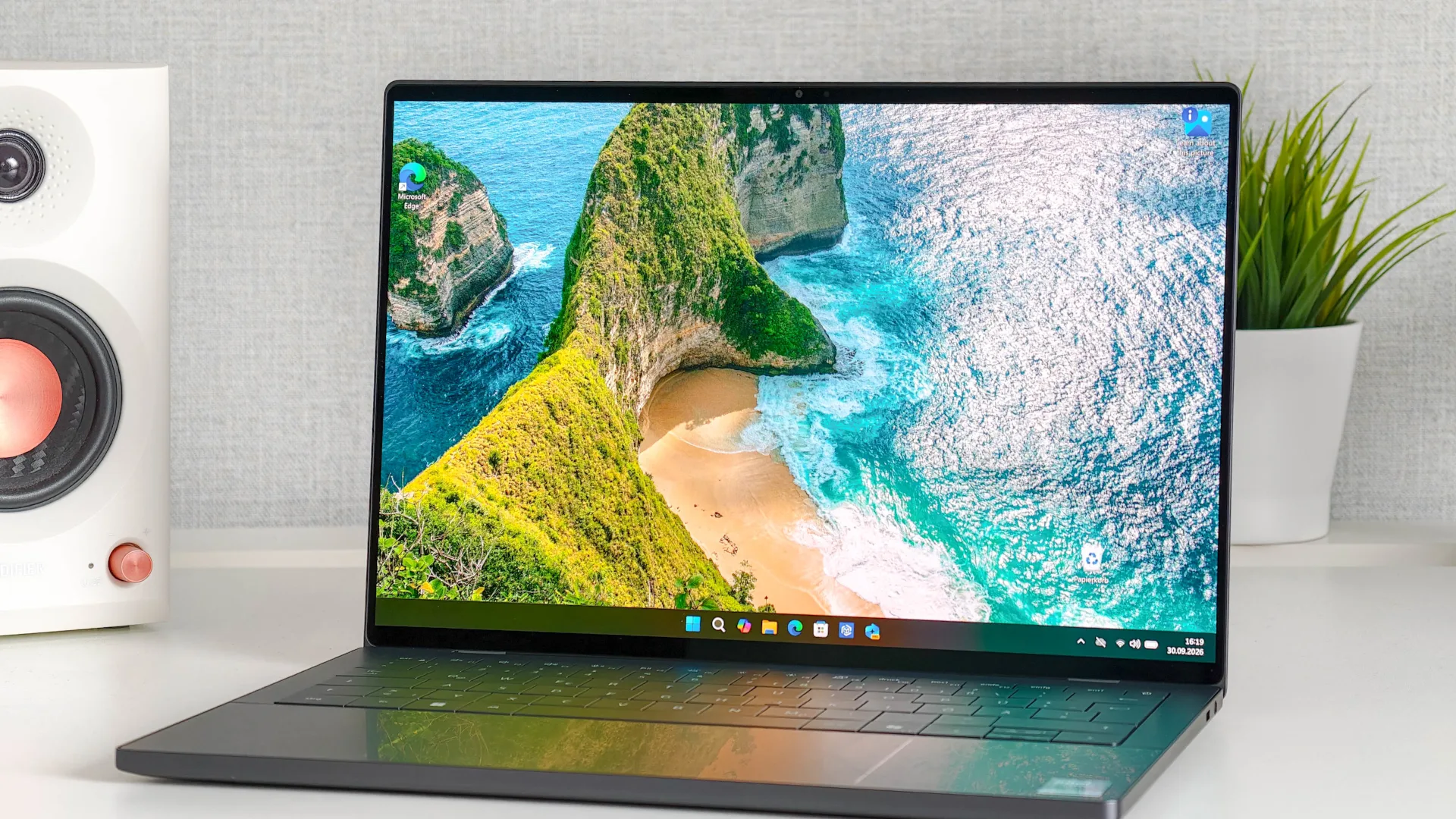
Design: Tak właśnie powinien wyglądać produkt premium.
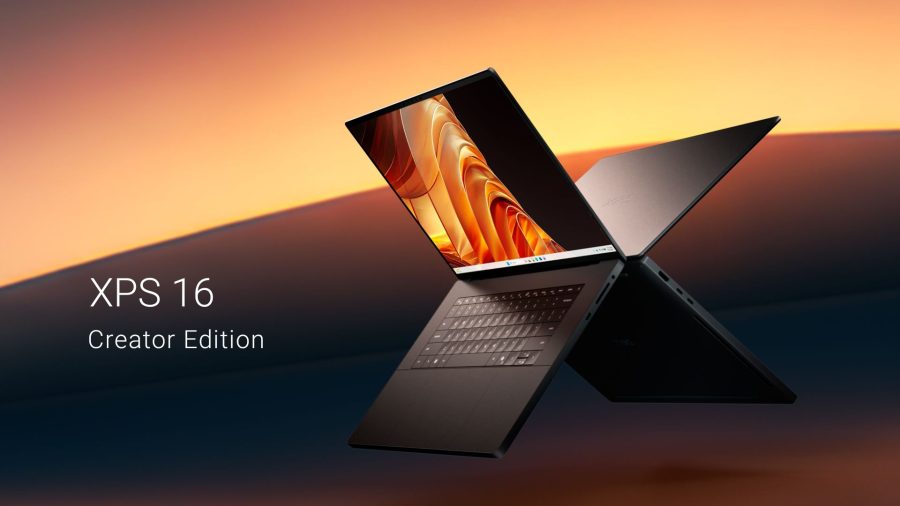
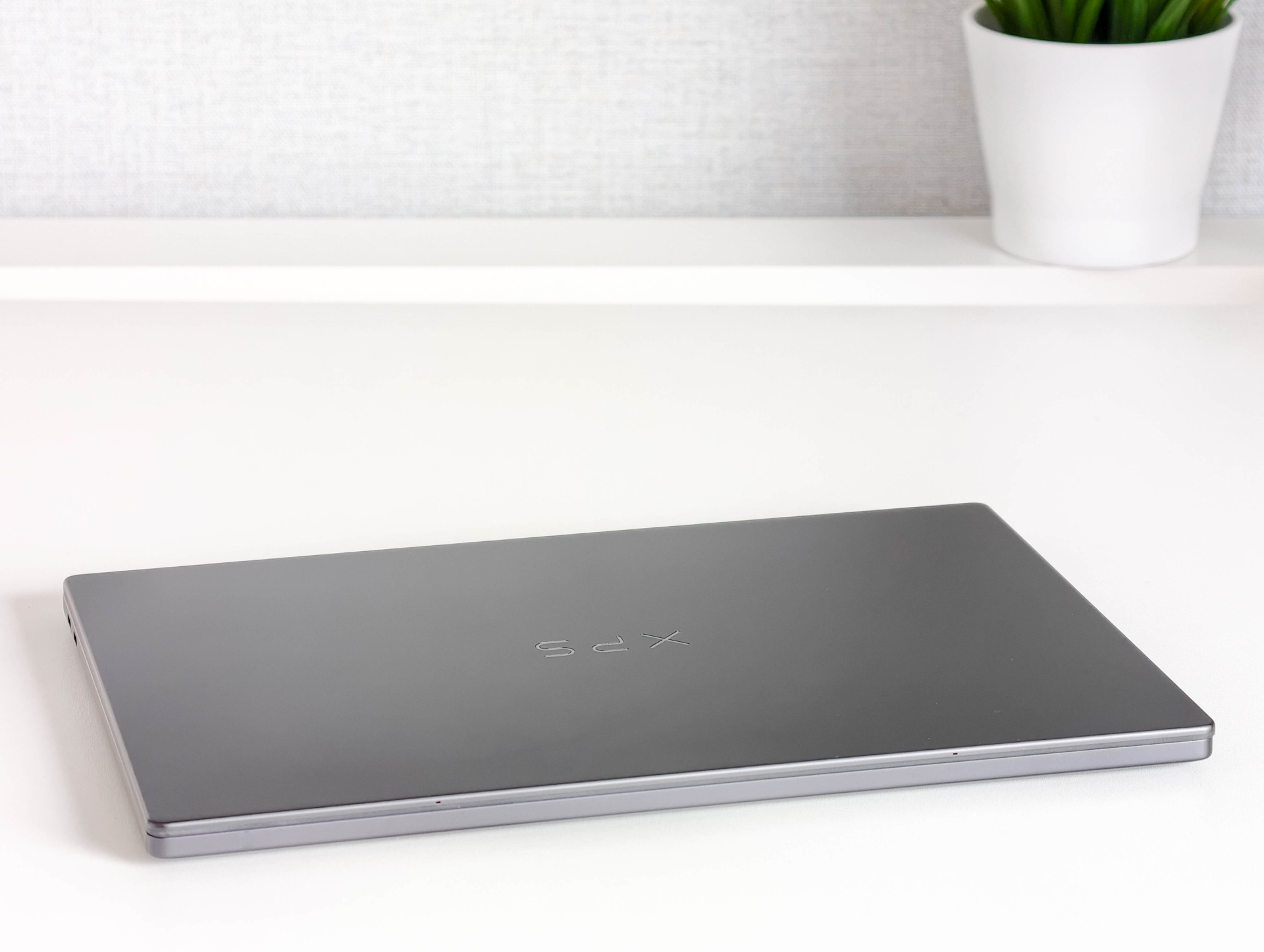
XPS 14 mieści się w smukłej, aluminiowej obudowie typu unibody, co już na pierwszy rzut oka wskazuje, że nie jest to tani notebook z półki przecen.
Obudowa jest solidnie wykonana, nie ugina się nawet pod naciskiem, a dzięki wadze zaledwie 1,36 kilograma można ją łatwo nosić w plecaku. Wersja OLED jest również wyjątkowo cienka – ma niecałe 14,6 milimetra, co czyni ją idealną na uczelnię, do pracy i w podróż.
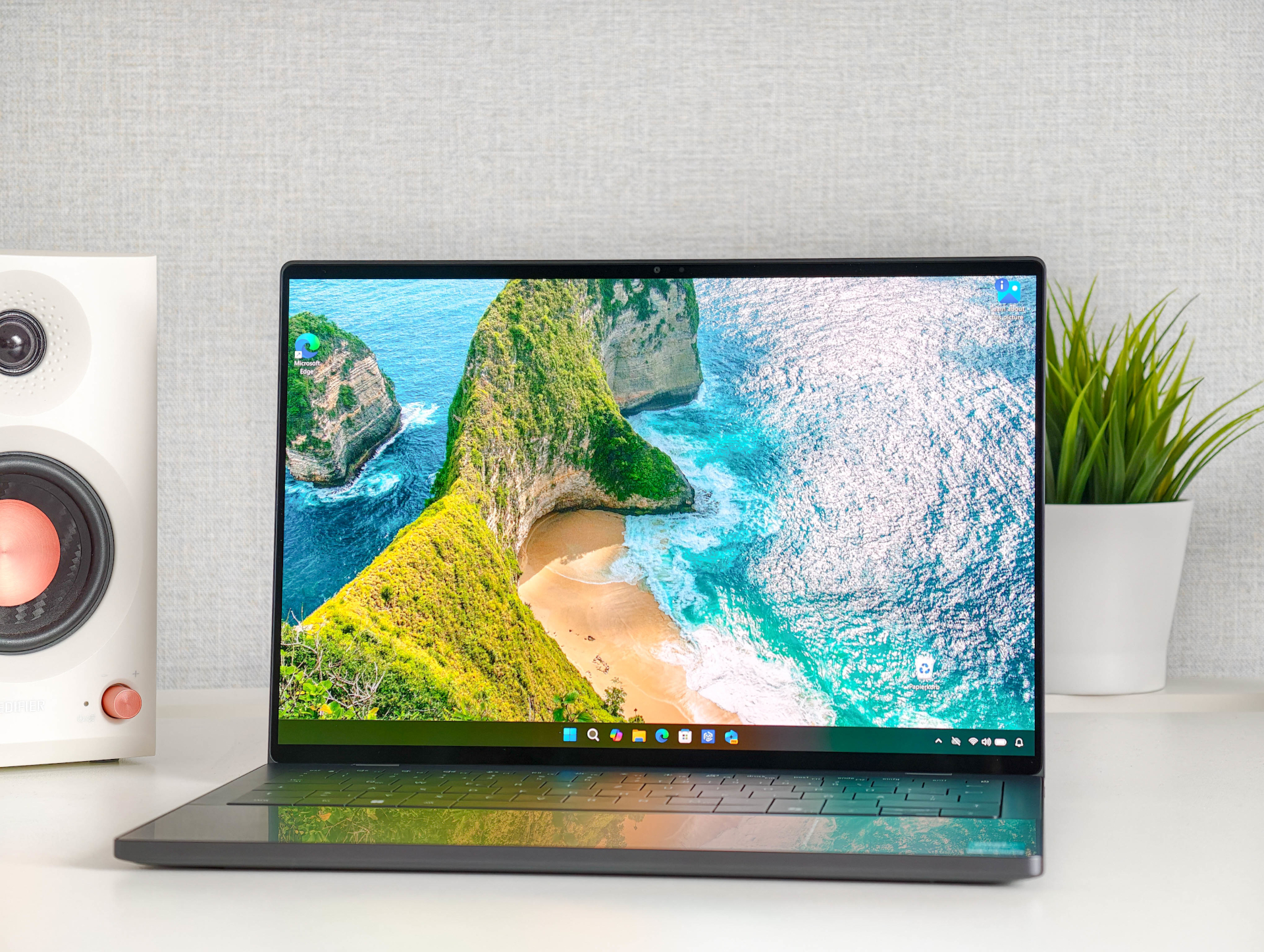
Nawet po otwarciu Dell zachowuje minimalistyczny wygląd. Szklana podpórka pod nadgarstki niemal idealnie wtapia się w ledwo widoczny gładzik, a klawiatura jest idealnie wtopiona w obudowę.
XPS 14 nieco przypomina linię MacBooków Apple, co niekoniecznie jest wadą. Każdy, kto szuka wysokiej jakości notebooka z systemem Windows, który równie dobrze prezentuje się na biurku, jak i na spotkaniu, znajdzie niewiele powodów do krytyki w XPS 14.
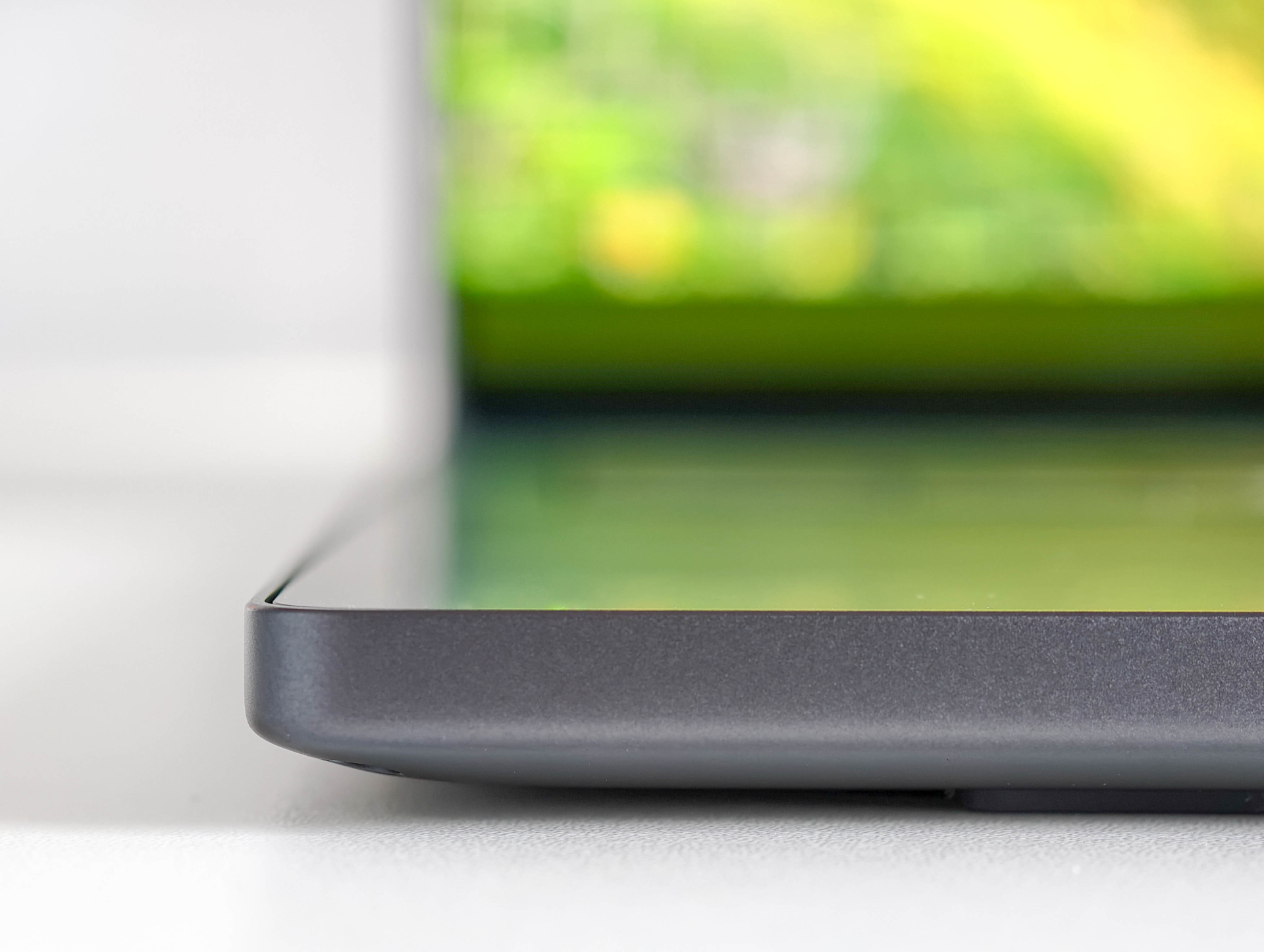
Jedna drobna wada ujawnia się po otwarciu pokrywy. Brak uchwytu w zagłębieniu sprawia, że otwieranie pokrywy nie zawsze jest łatwe.
Połączenia: USB-C i nic więcej
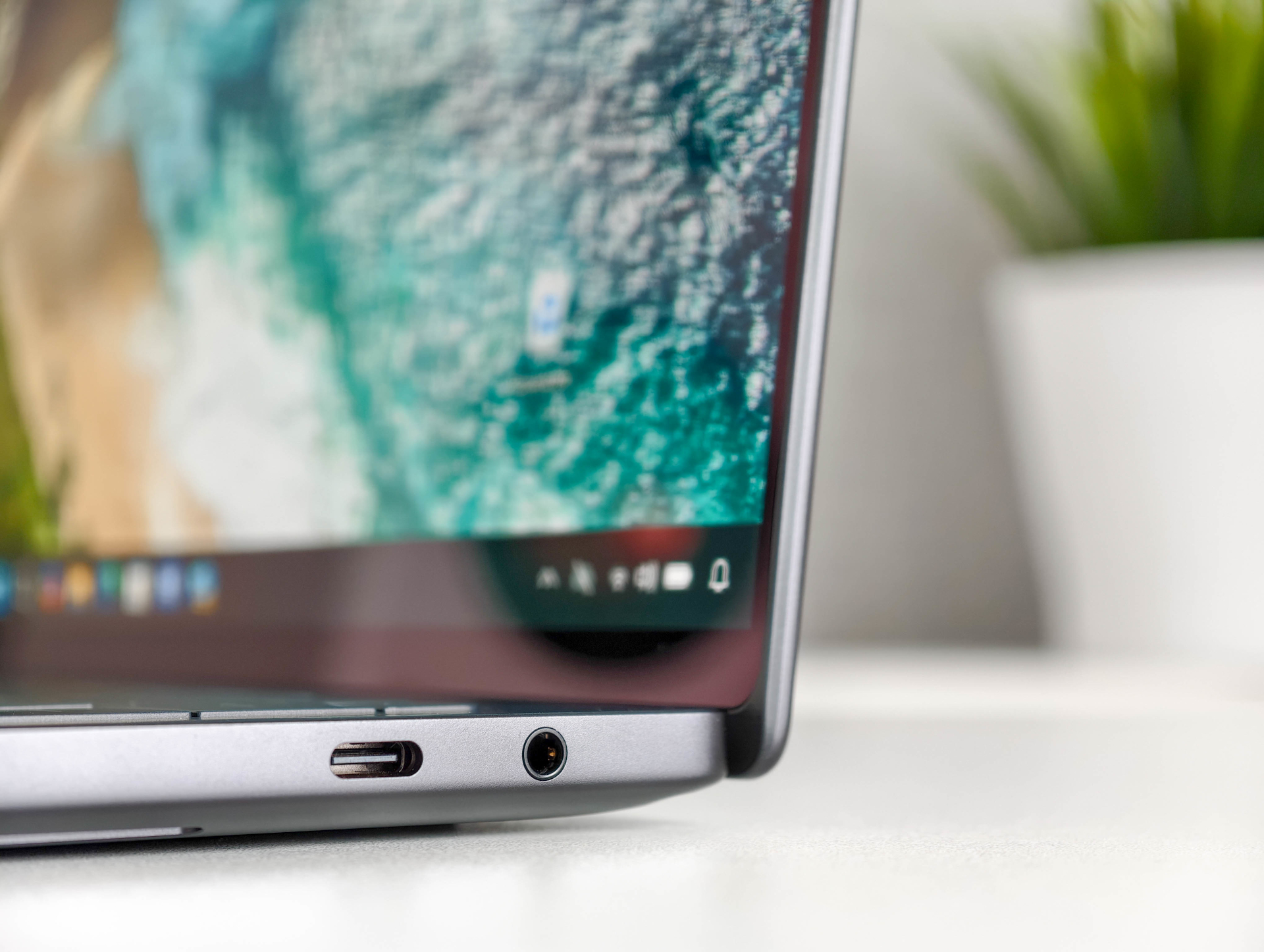
Porty XPS 14 są łatwe do opisania. Dell dodał trzy porty USB-C z Thunderbolt 4, a także gniazdo słuchawkowe/mikrofonowe 3,5 mm.
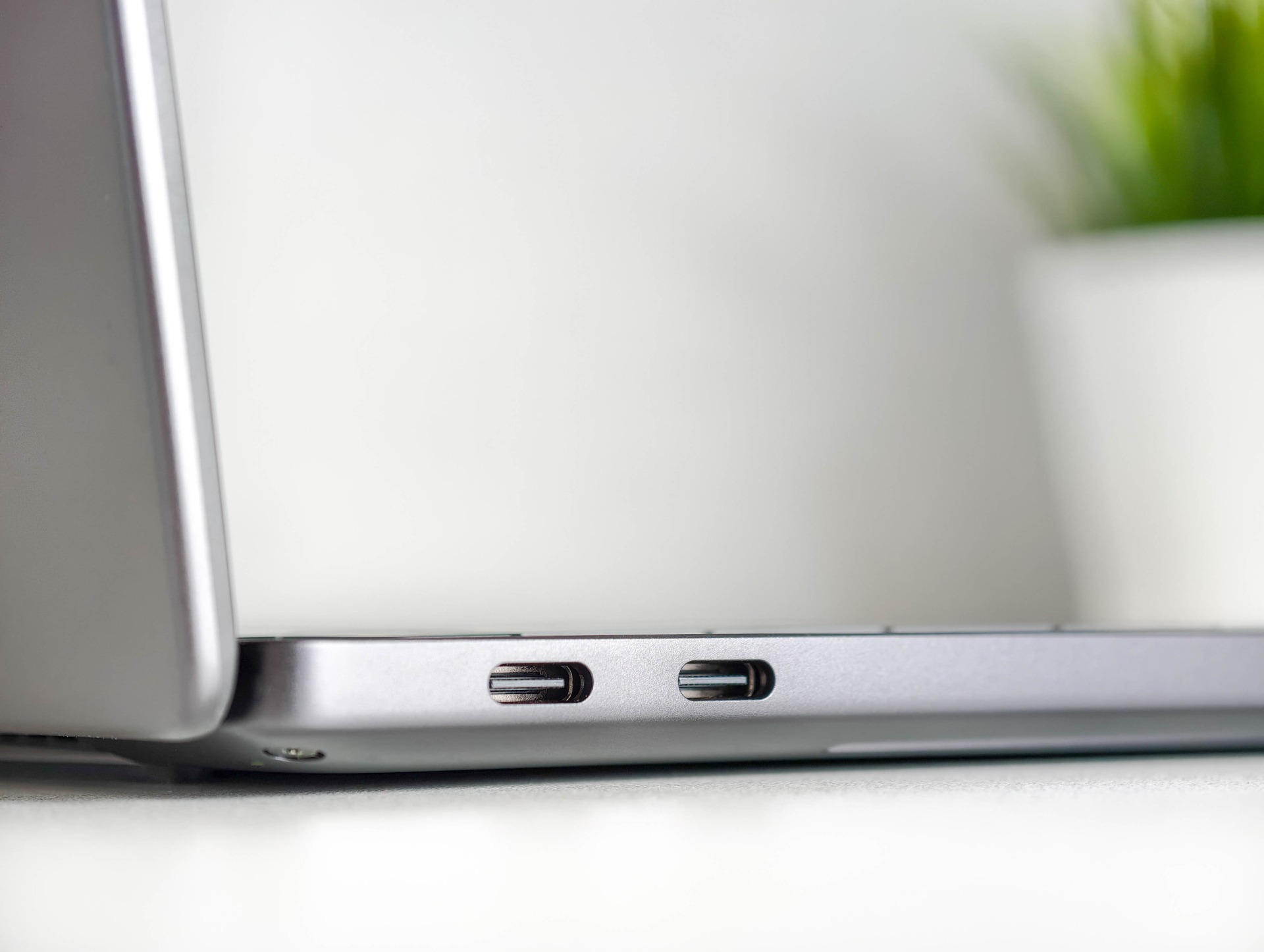
Porty USB-C obsługują Thunderbolt 4, DisplayPort 2.1 i Power Delivery. Podłączenie zewnętrznego monitora lub ładowanie jest możliwe przez dowolny z trzech portów.
Mimo to Dell posunął się tu w minimalizmie dość daleko, mimo że notebook tej klasy i tak często jest używany ze stacją dokującą. Nie ma tu klasycznego portu USB-A, HDMI ani czytnika kart.
Klawiatura i gładzik: Początkowo nietypowe, potem całkiem dobre.
Tak zwana klawiatura typu „zero-lattice” jest niemal wpuszczona w obudowę, co w dużym stopniu eliminuje widoczne przerwy między poszczególnymi klawiszami.
Ponieważ jestem przyzwyczajony do Lenovo ThinkPad, musiałem przyzwyczaić się do bardziej płaskiego układu. Literówki były powszechne, zwłaszcza w pierwszych kilku godzinach, ponieważ odstępy między klawiszami i skok klawiszy są po prostu inne niż w ThinkPadzie.
Po krótkim okresie adaptacji, pisanie na XPS 14 stało się całkiem płynne. Klawisze są lekko wklęsłe, dzięki czemu łatwiej je odróżnić, niż mogłoby się wydawać na pierwszy rzut oka. Skok klawiszy jest stosunkowo krótki, ale zapewnia przyzwoitą reakcję i cichą pracę podczas pisania.
Gładzik XPS 14 również działa bez zarzutu. Reaguje precyzyjnie, niezawodnie rozpoznaje gesty i oferuje przyjemnie gładką powierzchnię, na której można precyzyjnie sterować kursorem.
Wyświetlacz: OLED jest tego wart
Dell oferuje dwie opcje wyświetlacza. Klienci mogą wybierać między 14-calowym ekranem LCD 2K bez funkcji dotykowej a testowanym tutaj wyświetlaczem OLED 2,8K o rozdzielczości 2.880 × 1.800 pikseli, obsługą dotyku i zmienną częstotliwością odświeżania od 20 do 120 Hz.
Dodatkowa cena za OLED wynosi około 119 euro i moim zdaniem jest to opłacalna inwestycja. Kolory są żywe, czerń głęboka, jak to typowe dla wyświetlaczy OLED, a dzięki wysokiej rozdzielczości tekst i drobne szczegóły są niezwykle ostre. Częstotliwość odświeżania do 120 Hz jest również zauważalna na przykład podczas przewijania stron internetowych lub przeglądania dłuższych dokumentów.
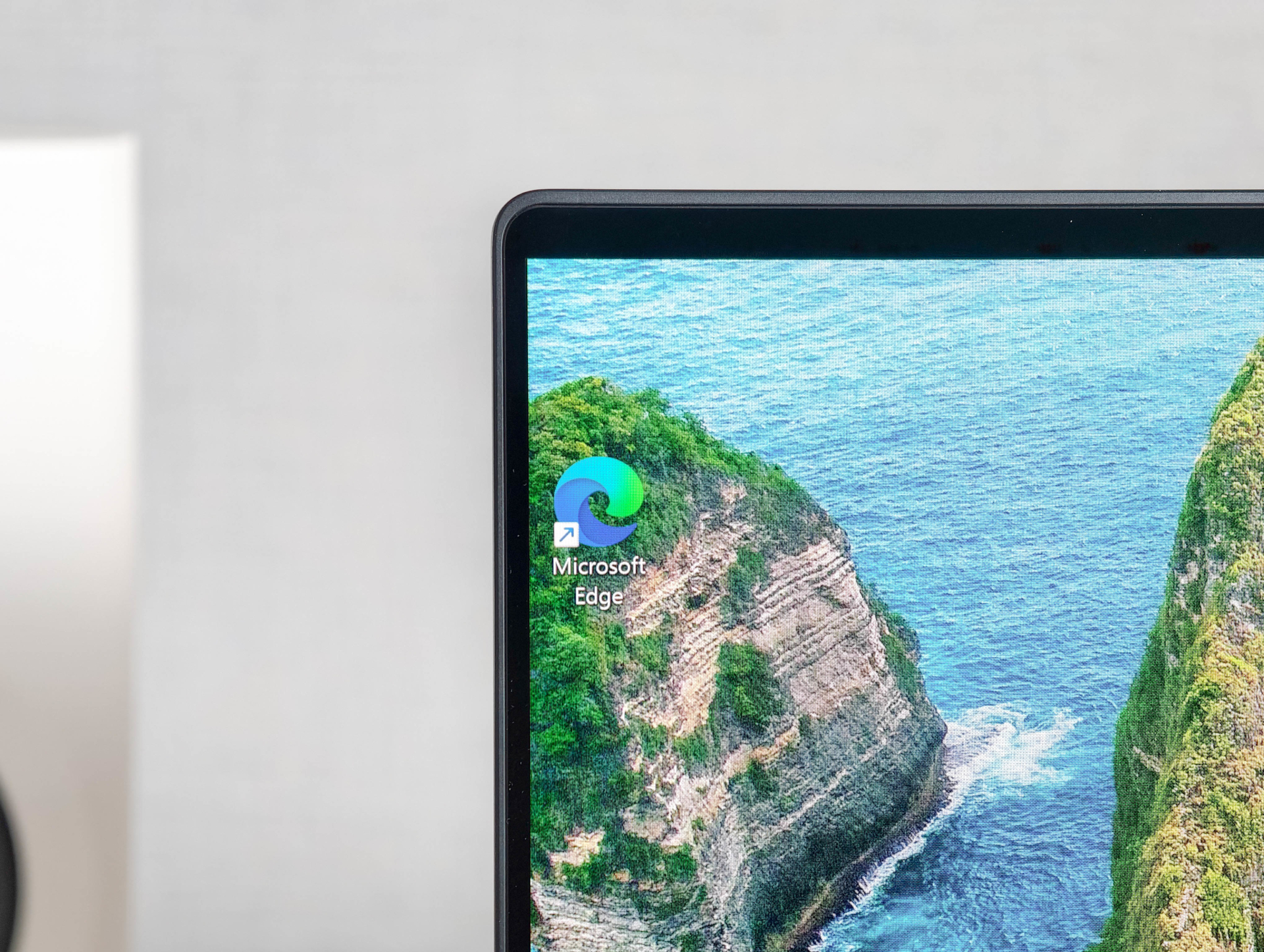
Dell podaje jasność na poziomie 400 cd/m², co mniej więcej odpowiada naszym pomiarom 380 cd/m². Jest to wartość całkowicie wystarczająca do użytku wewnątrz pomieszczeń, ale na zewnątrz, w bezpośrednim świetle słonecznym, jasność i odbicia światła mogą stanowić problem.
Wyświetlacze OLED wykazują się największą siłą w zakresie poziomów czerni. Czarne piksele nie są w ogóle aktywowane, dzięki czemu pozostają całkowicie czarne, co przekłada się na doskonały współczynnik kontrastu.
Panel charakteryzuje się również stabilnym pokryciem gamy kolorów. Pomiary wykazały 99,9% sRGB, 99,8% DCI-P3 i 97,5% AdobeRGB, co czyni go idealnym do edycji zdjęć i wideo.
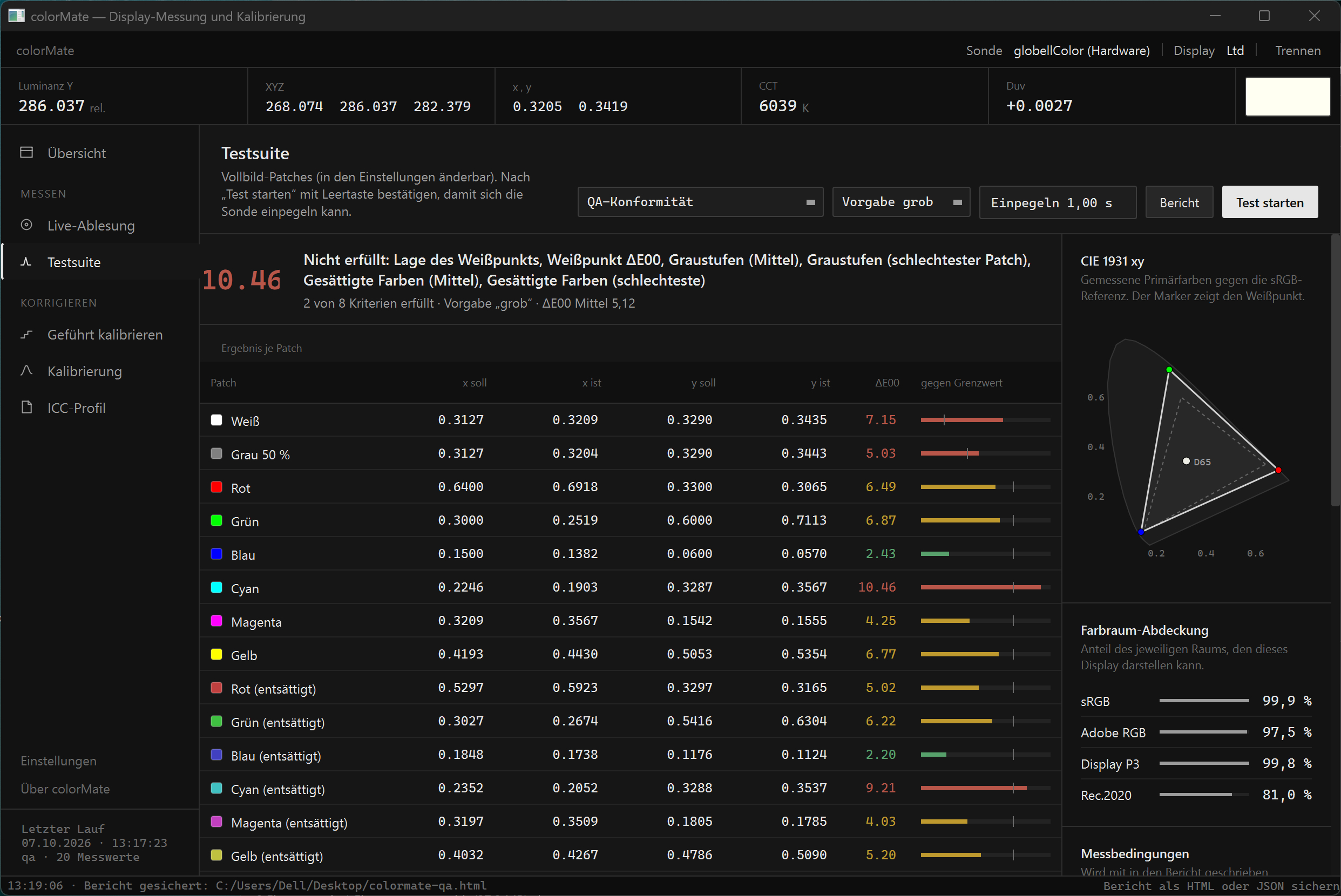
Z wartością gamma 2,28, OLED jest dość blisko idealnej wartości 2,2. Punkt bieli wydaje się jednak nieco cieplejszy. Zamiast standardowych 6500 kelwinów, pomiar panelu waha się między około 5950 a 6225 kelwinów, w zależności od poziomu jasności. To sprawia, że biel wydaje się nieznacznie cieplejsza, ale nie jest to zauważalne w codziennym użytkowaniu.
Tylko ci, którzy używają XPS 14 do pracy, w której kolor jest naprawdę istotny, powinni rozważyć kalibrację.
Wydajność: Wystarczająco szybka do znacznie większej wydajności niż Office
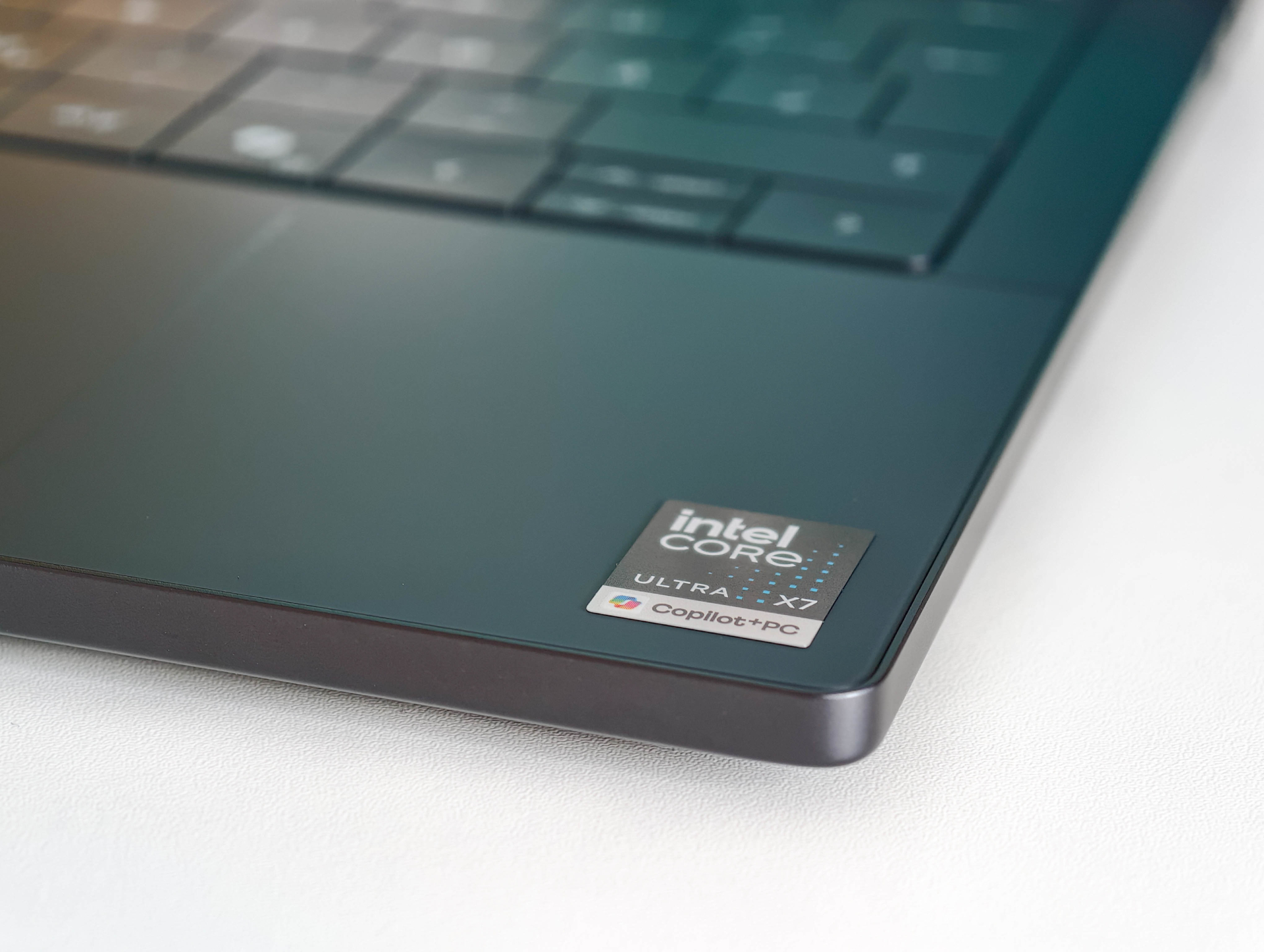
W testowanym egzemplarzu zastosowano procesor Intel Core Ultra X7 358H oraz 32 GB pamięci RAM LPDDR5. Procesor ma 16 rdzeni i osiąga taktowanie do 4,8 GHz, co sprawia, że XPS 14 jest znacznie wydajniejszy, niż sugerowałaby jego smukła obudowa.
W codziennym użytkowaniu jest to szczególnie zauważalne dzięki bardzo bezpośredniemu sposobowi pracy. Windows uruchamia się szybko, programy otwierają się bez opóźnień, a nawet przy wielu kartach przeglądarki, Photoshopie i kilku aplikacjach pakietu Office uruchomionych jednocześnie, XPS 14 nie sprawia żadnych problemów.
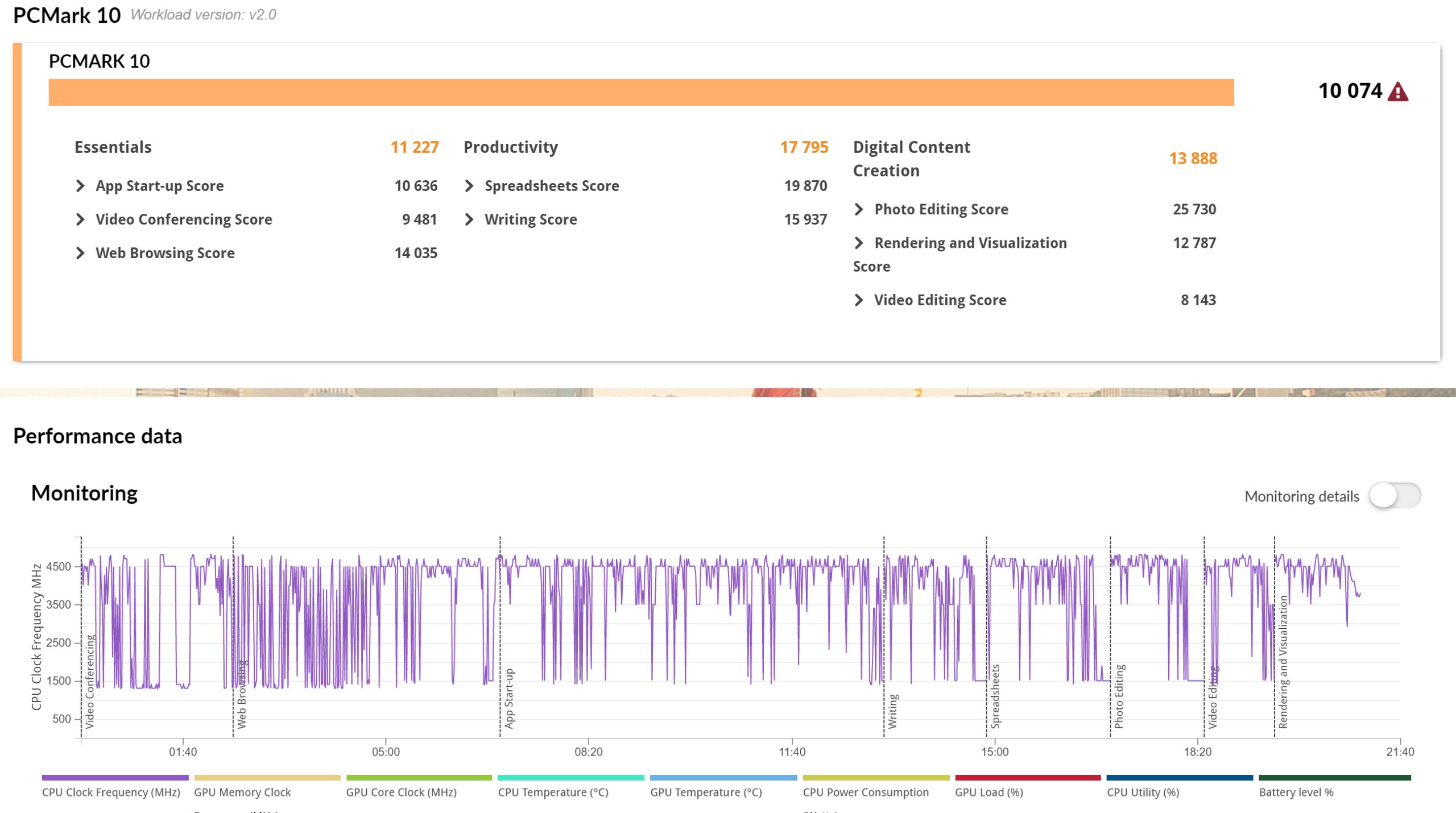
Potwierdzają to również testy porównawcze. W teście PCMark 10 urządzenie uzyskało 10 074 punktów, a wynik wydajności był szczególnie wysoki – 17 795 punktów. Urządzenie radzi sobie również przyzwoicie w bardziej wymagających zadaniach, takich jak edycja zdjęć i wideo, uzyskując 13 888 punktów w kategorii Tworzenie treści cyfrowych.
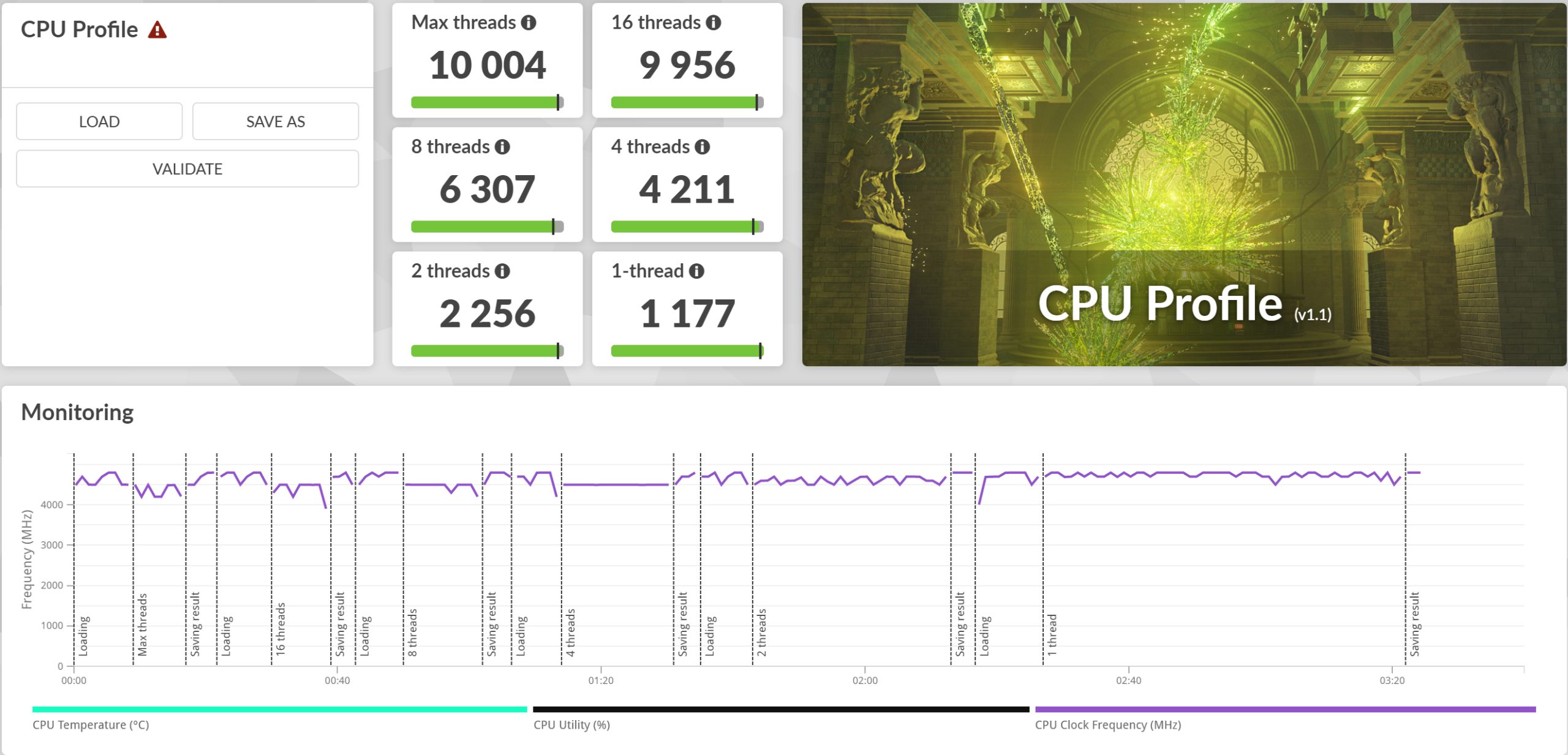
W profilu procesora 3DMark, Core Ultra X7 358H uzyskał 10 004 punktów przy pełnym obciążeniu, co sugeruje, że ma wystarczające rezerwy mocy do obsługi większych arkuszy kalkulacyjnych Excel, edycji obrazów, kodowania lub okazjonalnego renderowania.
Wydajność graficzna: Arc B390
XPS 14 nie posiada dedykowanej karty graficznej, lecz zintegrowany układ Intel Arc B390 iGPU.
W teście 3DMark Steel Nomad Light XPS 14 osiąga 5.915 punktów, czyli 43,82 kl./s. W bardziej wymagającym teście SpeedWay nadal osiąga 830 punktów przy 8,31 kl./s.
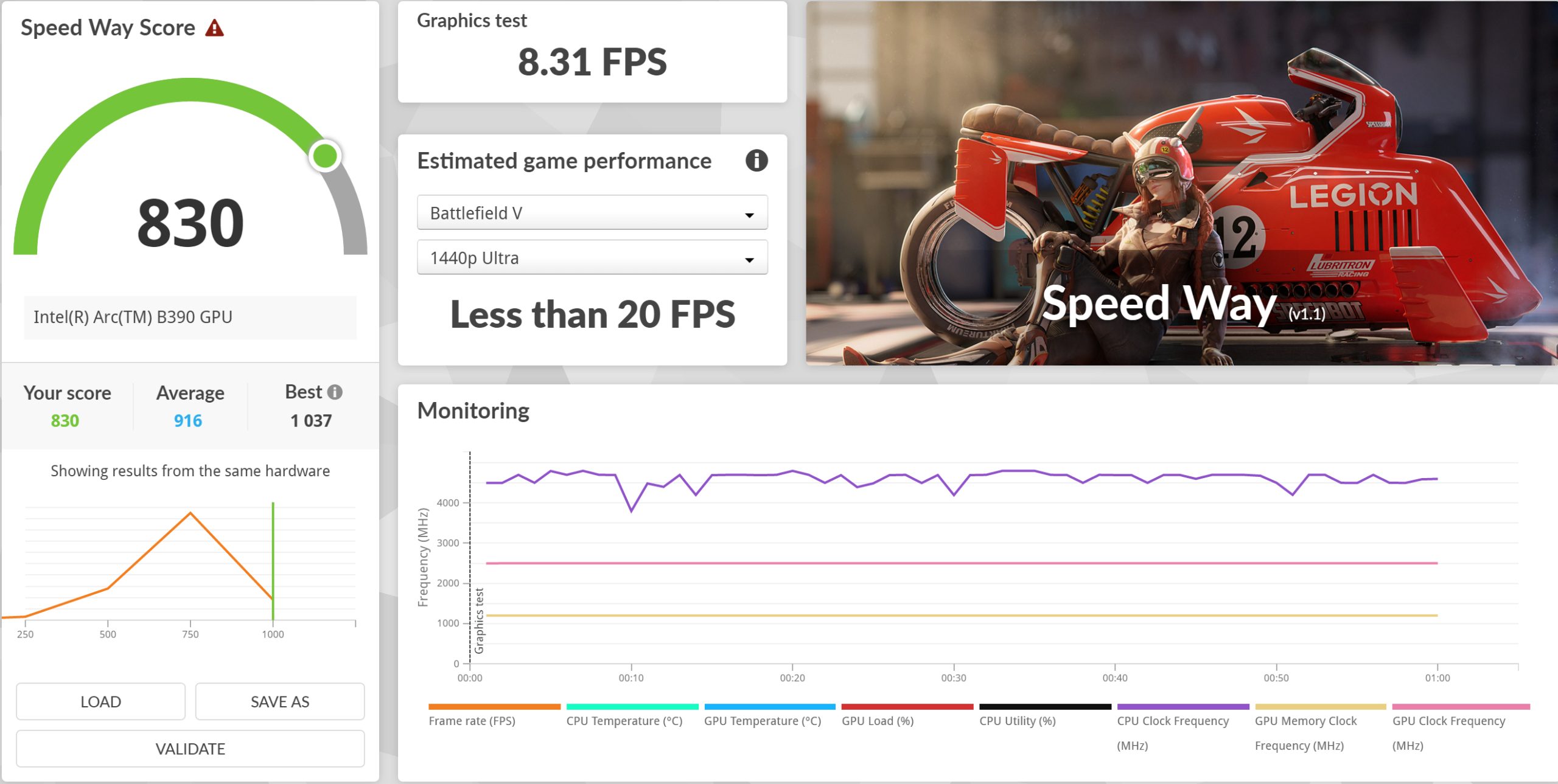
W codziennym użytkowaniu jest to oczywiście niewystarczające dla obecnych gier AAA z wysokimi ustawieniami detali. Jednak w mniej wymagające tytuły, takie jak Counter-Strike 2, Valorant, League of Legends, Rocket League czy Fortnite, można grać płynnie przy niższych ustawieniach detali i odpowiedniej rozdzielczości.
Lokalna sztuczna inteligencja: całkiem możliwe
Arc B390 staje się jeszcze bardziej interesujący w zastosowaniach kreatywnych, a coraz częściej także w lokalnej sztucznej inteligencji. Zamiast konieczności wysyłania poufnych dokumentów, tekstów czy obrazów do chmury, wiele modeli można teraz uruchomić bezpośrednio na notebooku.
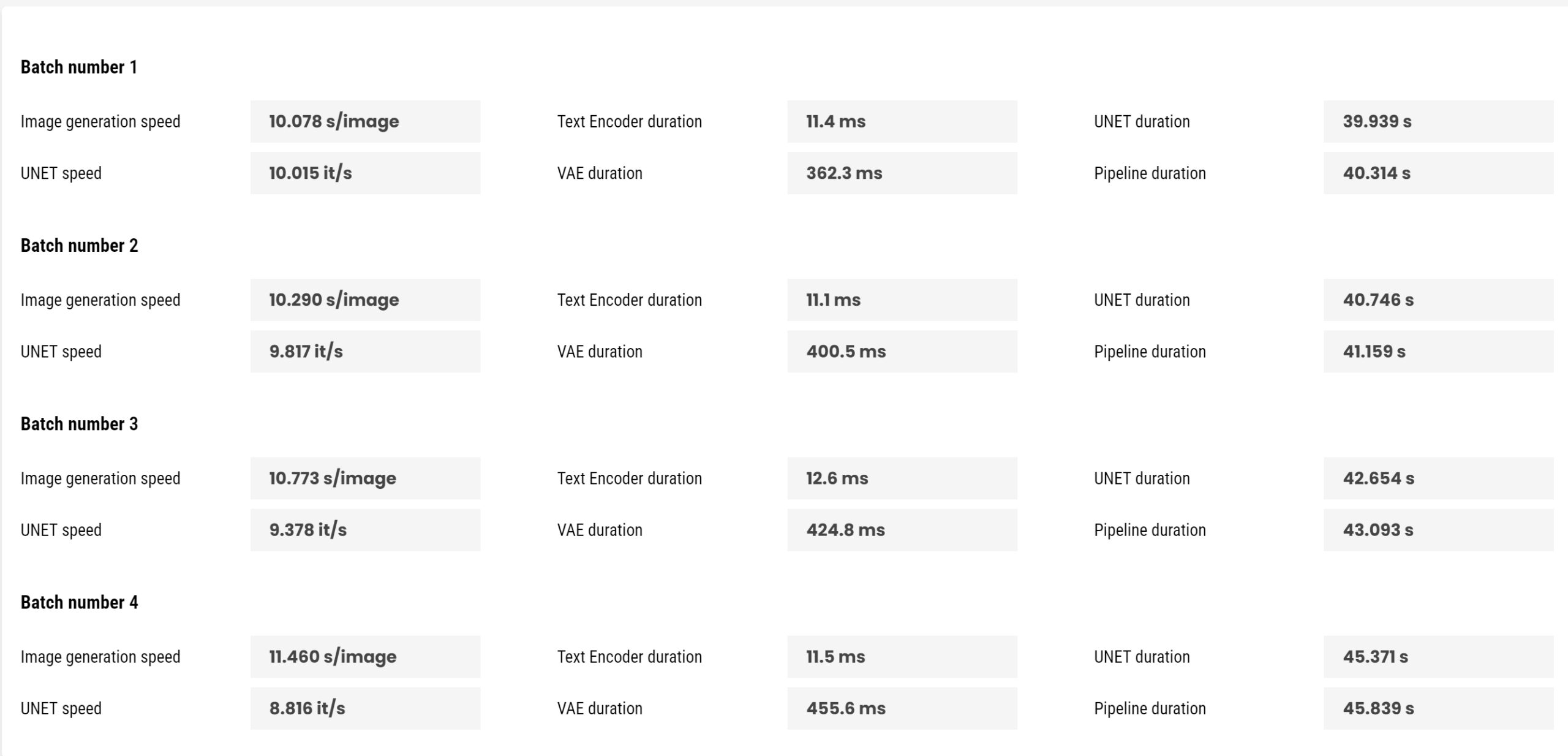
Test porównawczy Procyon AI pokazuje, jak dobrze to już działa. Generowanie obrazu za pomocą Stable Diffusion 1.5 przez OpenVINO zajmuje około 170 sekund dla 16 obrazów o rozdzielczości 512 × 512 pikseli, średnio 10,65 sekundy na obraz.
Lokalne modele mowy, takie jak Phi-3.5-mini, osiągają prędkość około 47,3 tokenów na sekundę i rozpoczynają transmisję po niecałych 0,30 sekundy. Większe modele, takie jak Mistral-7B, osiągają prędkość około 27,4 tokenów na sekundę, a Llama 3.1-8B około 26,1 tokenów na sekundę.
Rozwiązanie to doskonale nadaje się do takich zadań, jak podsumowywanie lub tłumaczenie lokalnych dokumentów, udzielanie pomocy w kodowaniu lub tworzenie małego prywatnego chatbota bez korzystania z usługi w chmurze.
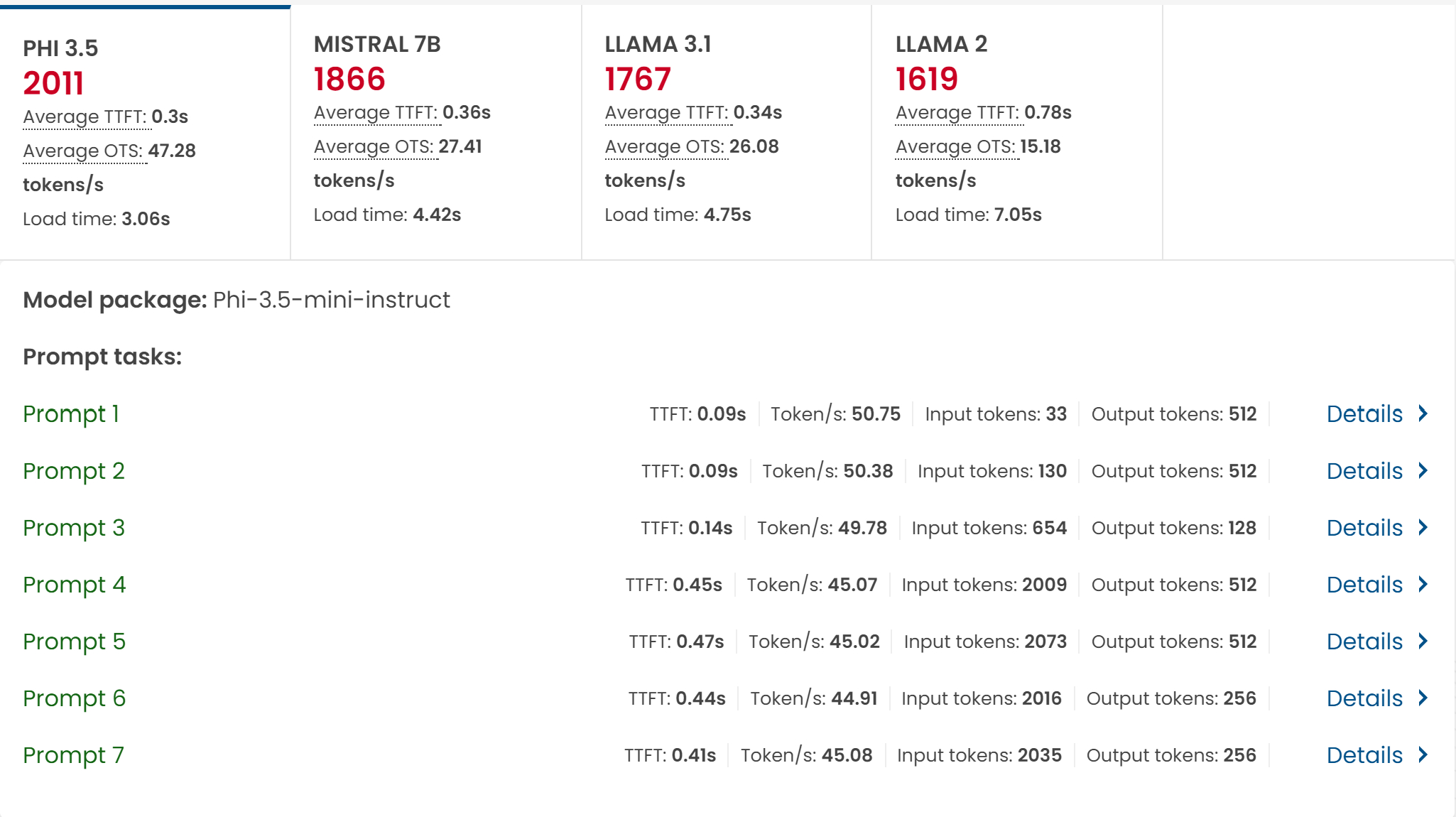
XPS 14 pod tym względem nie dorównuje MacBookom Apple. Apple korzysta ze ścisłej integracji Unified Memory, wysokiej przepustowości pamięci oraz ekosystemu oprogramowania opartego na Metal i MLX, który jest teraz bardzo dobrze zoptymalizowany pod kątem Apple Silicon.
Intel stosuje nieco inne podejście. W Core Ultra X7 procesor CPU, układ graficzny Arc i NPU współpracują ze sobą jako akcelerator AI; jednak to konkretne oprogramowanie decyduje, która jednostka jest faktycznie używana. Dlatego NPU nie zapewnia automatycznie przewagi w każdej lokalnej aplikacji AI.
Dysk SSD, chłodzenie i poziom hałasu
Urządzenie testowe jest wyposażone w dysk SSD KIOXIA BG7 NVMe o pojemności 1 TB, pełniący funkcję pamięci masowej. W teście 3DMark Storage Benchmark uzyskało 2.311 punktów, średnią przepustowość około 392,5 MB/s i średni czas dostępu 77 mikrosekund.
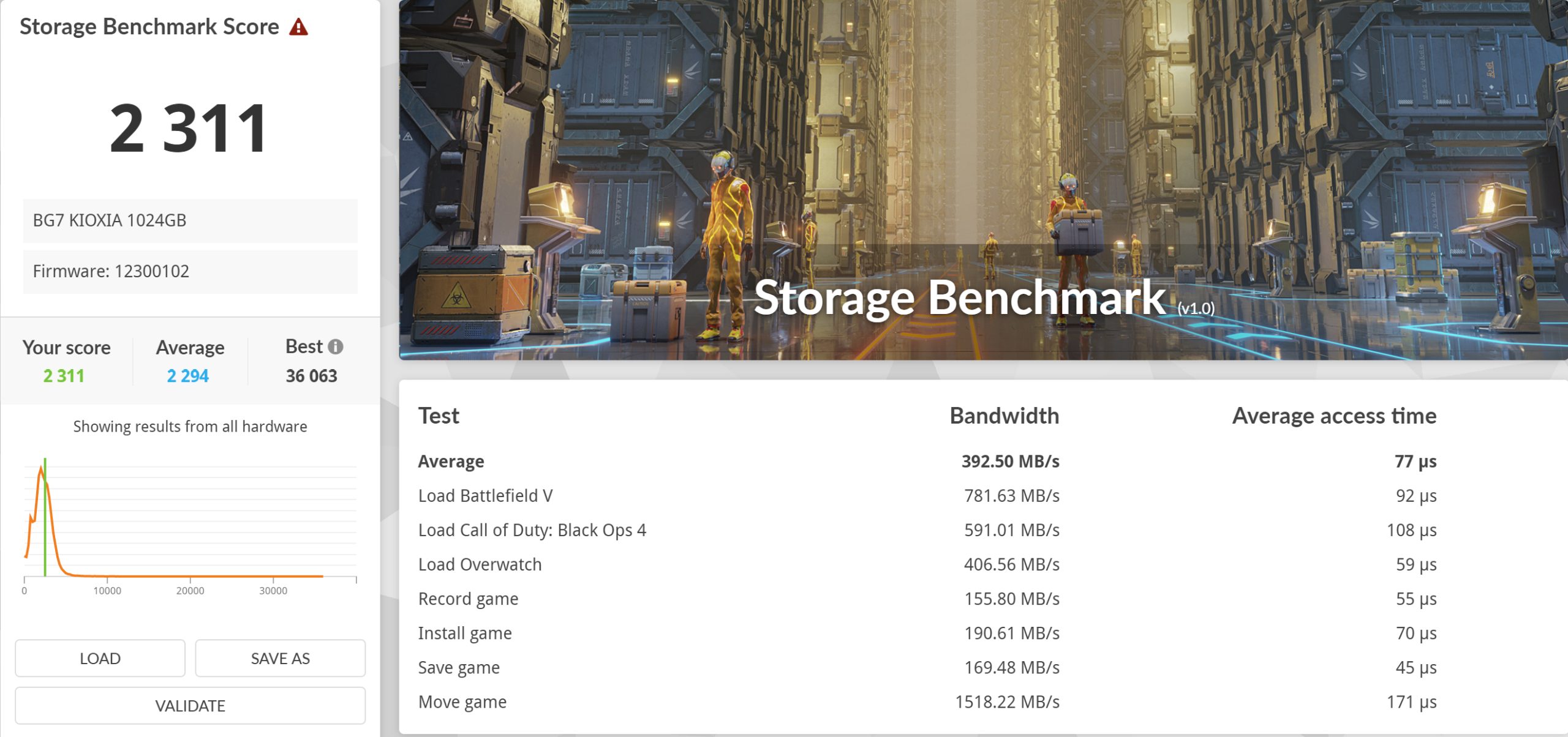
W codziennym użytkowaniu nie jest to bardzo zauważalne, ale w przypadku notebooka klasy premium wydajność dysku SSD mogłaby być nieco wyższa. Szczególnie w przypadku dłuższych transferów lub dużych projektów multimedialnych dostępne są teraz szybsze dyski SSD NVMe.
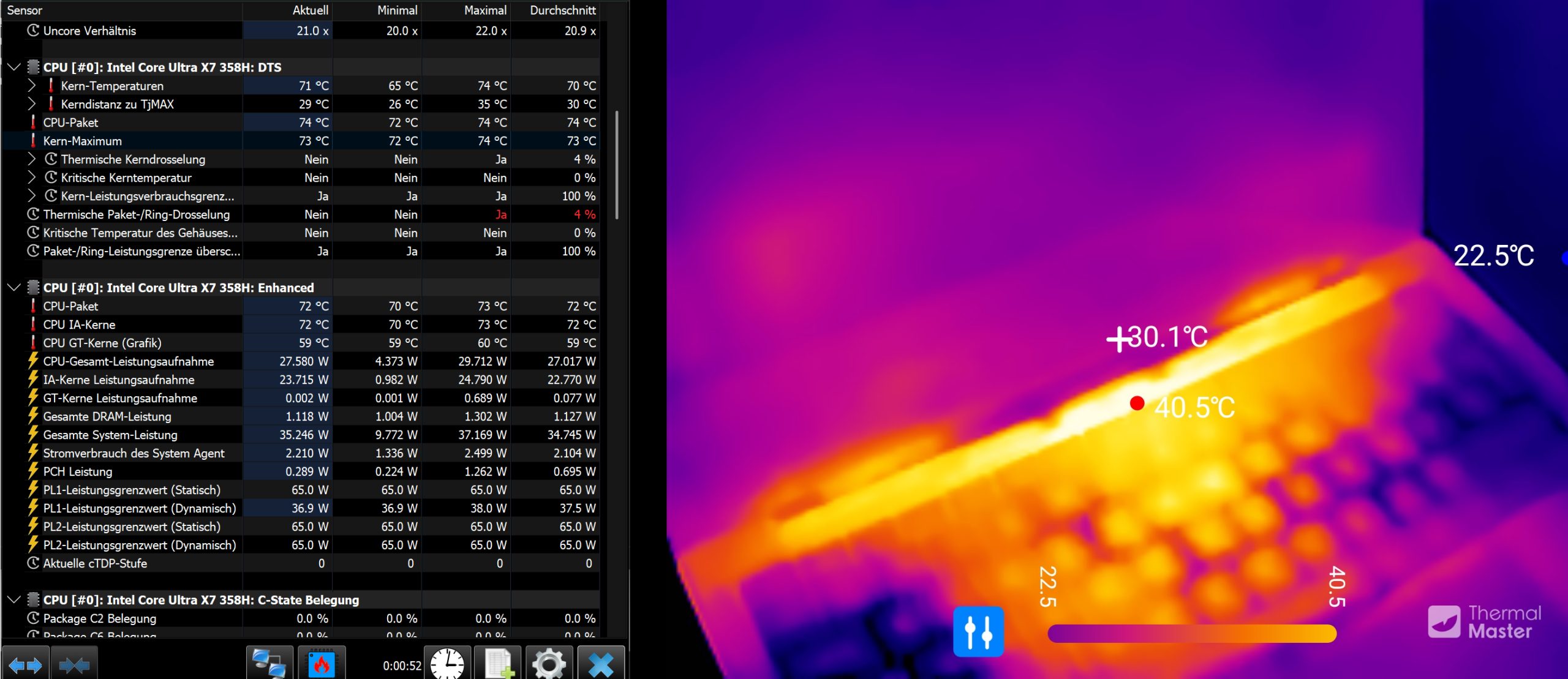
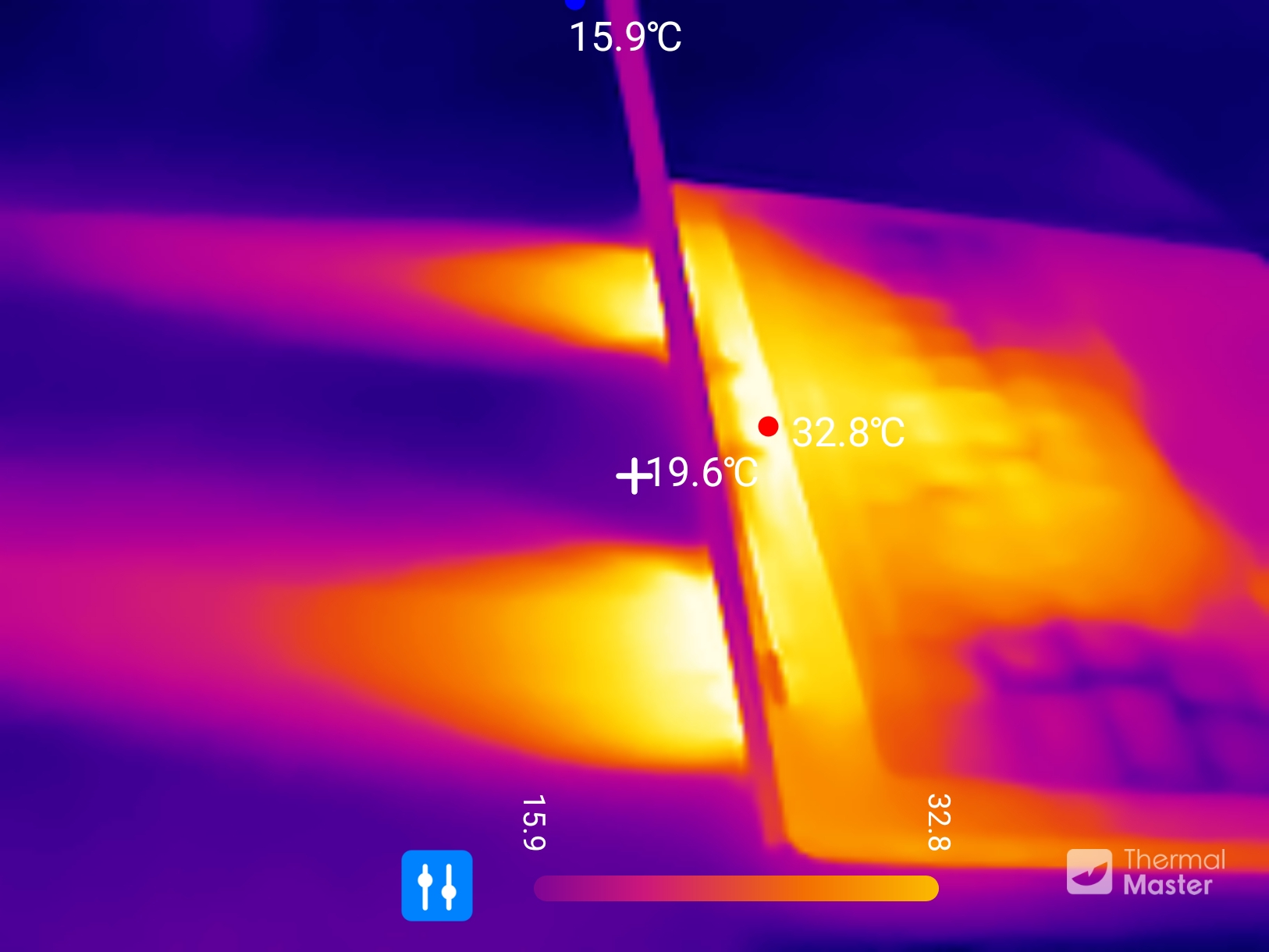
Z drugiej strony, system chłodzenia działa dyskretnie. Podczas pracy biurowej, przeglądania stron internetowych i streamingu XPS 14 pozostaje niemal bezgłośny. Jedynie przy długotrwałym obciążeniu procesora lub karty graficznej wentylatory stają się wyraźnie głośniejsze, ale hałas nigdy nie jest uciążliwy ani nieprzyjemnie piskliwy. Pod dłuższym obciążeniem aluminiowa obudowa zauważalnie się nagrzewa, ale typowe powierzchnie styku nie nagrzewają się nadmiernie.
Głośniki, kamera internetowa i Wi-Fi
10-watowy system zapewnia zaskakująco mocny dźwięk jak na swoje kompaktowe rozmiary i osiąga przyzwoitą głośność bez zniekształceń przy wyższych poziomach głośności. W zupełności wystarcza do słuchania muzyki, oglądania YouTube'a czy okazjonalnego oglądania seriali. Wokale są wyraźne, wysokie tony pozostają w dużej mierze czyste, a bas jest nawet nieco rozciągnięty.
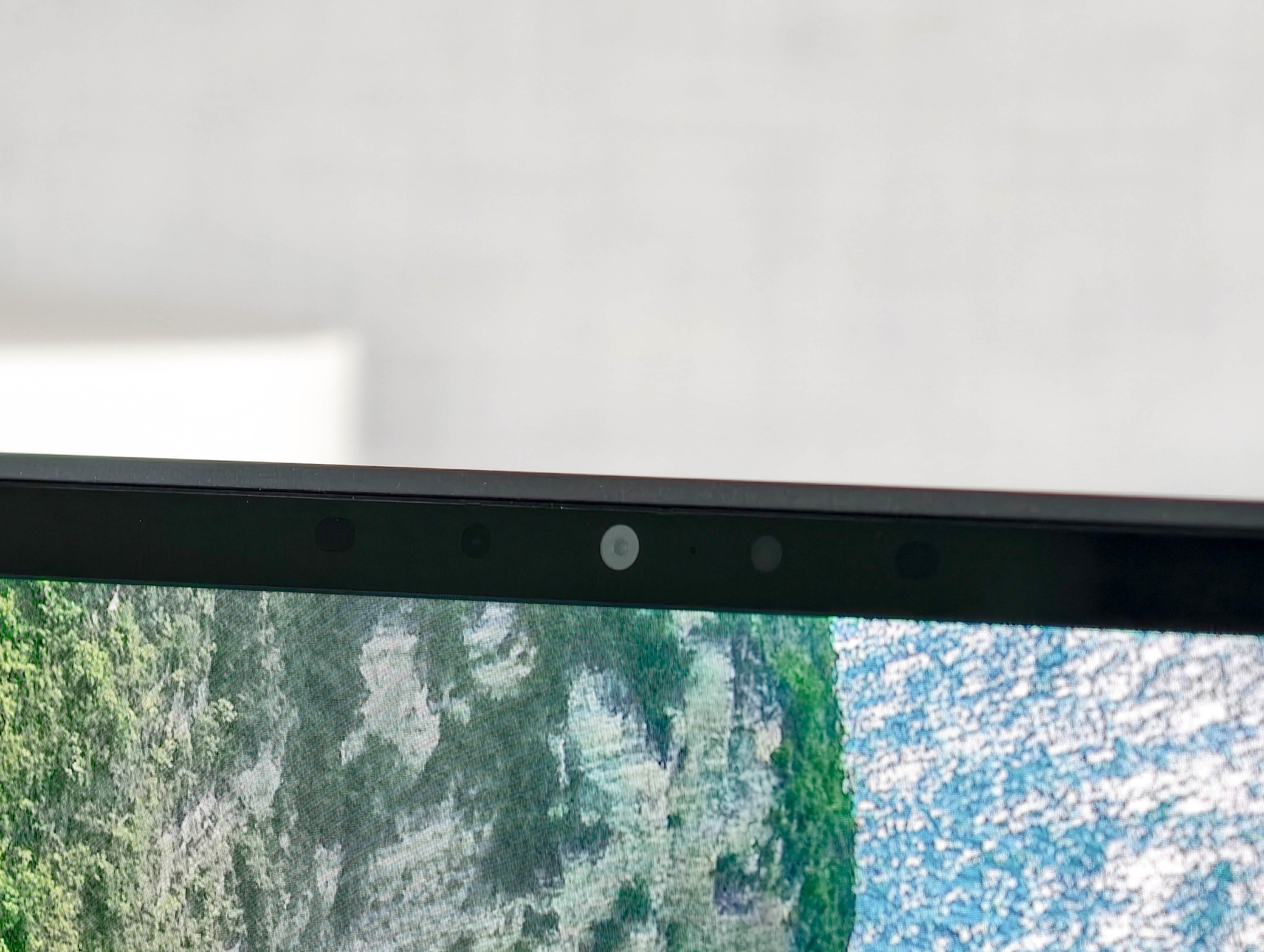
8-megapikselowa kamera internetowa nie jest już tak wyjątkowa. Zapewnia ostry i ogólnie przyzwoity obraz podczas wideorozmów, pod warunkiem odpowiedniego oświetlenia. Szkoda jednak, że Dell nie zdecydował się na dodanie fizycznej przesłony, choć prawdopodobnie nie pasowałoby to do konstrukcji unibody.
W przypadku połączeń bezprzewodowych Dell korzysta z Wi-Fi 7 z modułem Intel BE211. Podczas testów połączenie było stabilne i dyskretne; nie zaobserwowano żadnych poważnych problemów z zasięgiem ani przepustowością.
Bateria: Wydajna, ale wyświetlacz OLED nieco skraca czas pracy na baterii.
XPS 14 ma baterię o pojemności około 70 Wh, co jest przyzwoitą wartością jak na smukły 14-calowy notebook.
W teście biurowym notebook zużywał około 7–8% baterii w ciągu godziny, w zależności od wykonywanego zadania. Przekłada się to na około 12–14 godzin pracy na baterii w porównywalnych warunkach.
Przy lżejszym użytkowaniu, obniżonej jasności ekranu i mniej wymagających warunkach, możliwy jest jeszcze dłuższy czas pracy na baterii, co pozwala na cały dzień pracy bez konieczności korzystania z gniazdka elektrycznego. Wersja z panelem IPS działa nieco dłużej – Dell deklaruje czas pracy do 31 godzin.
Dla tych, którym zależy na maksymalnej żywotności baterii, wersja LCD będzie prawdopodobnie lepszym wyborem. Ładowanie odbywa się przez USB-C z funkcją Power Delivery, a ponieważ wszystkie trzy porty mogą być do tego używane, masz swobodę w umiejscowieniu zasilacza.
Dell dołącza zasilacz o mocy 100 W. Dzięki funkcji ExpressCharge akumulator można naładować do około 80% w ciągu około godziny przy wyłączonym notebooku – to przyjemne, szybkie rozwiązanie, idealne na krótki postój przy gniazdku elektrycznym.